 日々フィルム
はじめての一本
撮って、待って、受け取る。
フィルムの選び方、カメラの操作、現像の待ち時間、写真の受け取りと書き出しまで、日々フィルムの使い方を案内します。
01
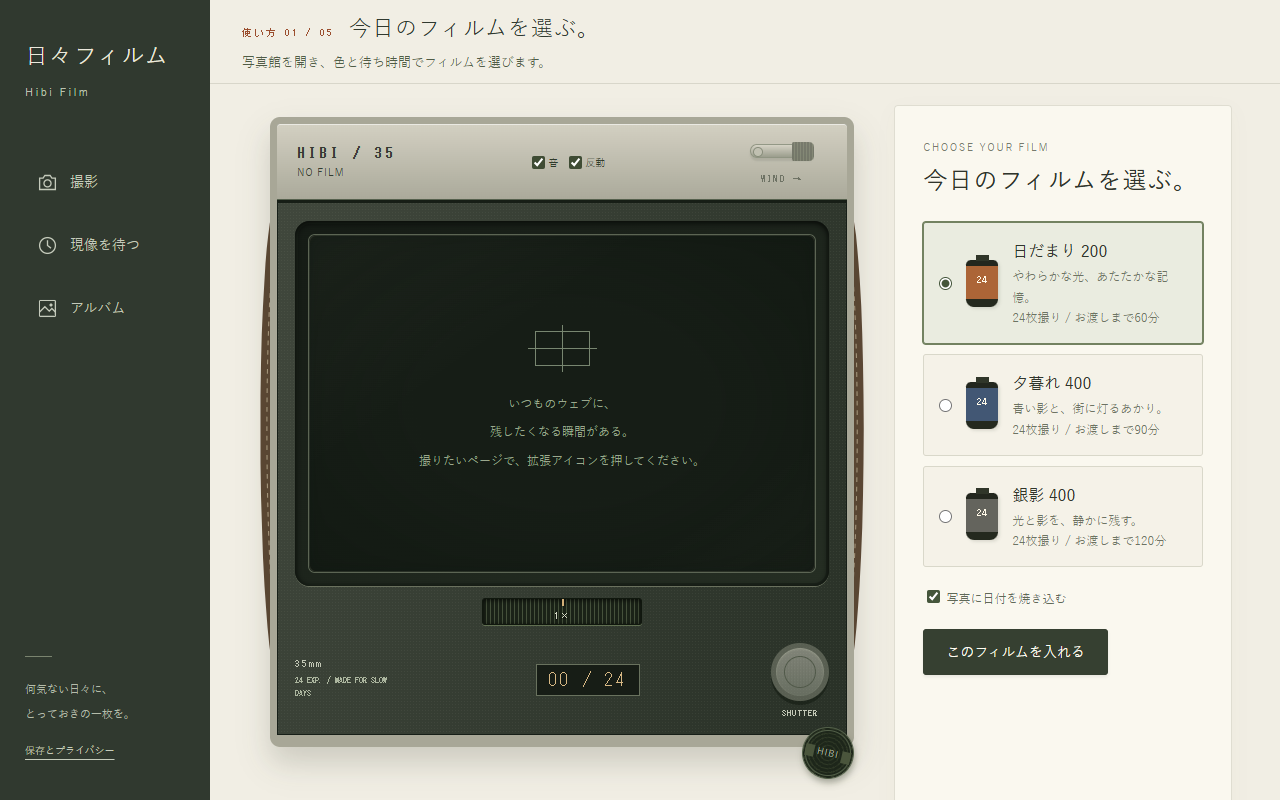
Chromeに追加して、フィルムを選ぶ
日本向けのChromeウェブストアから追加できます。デスクトップ版Chrome 120以降で、拡張アイコンから「写真館を開く」を選んでください。
日だまり 200は60分、夕暮れ 400は90分、銀影 400は120分。好きなフィルムを選んで「このフィルムを入れる」を押します。写真への日付の焼き込みも、ここで選べます。
02
キャップを外して、構図を探す
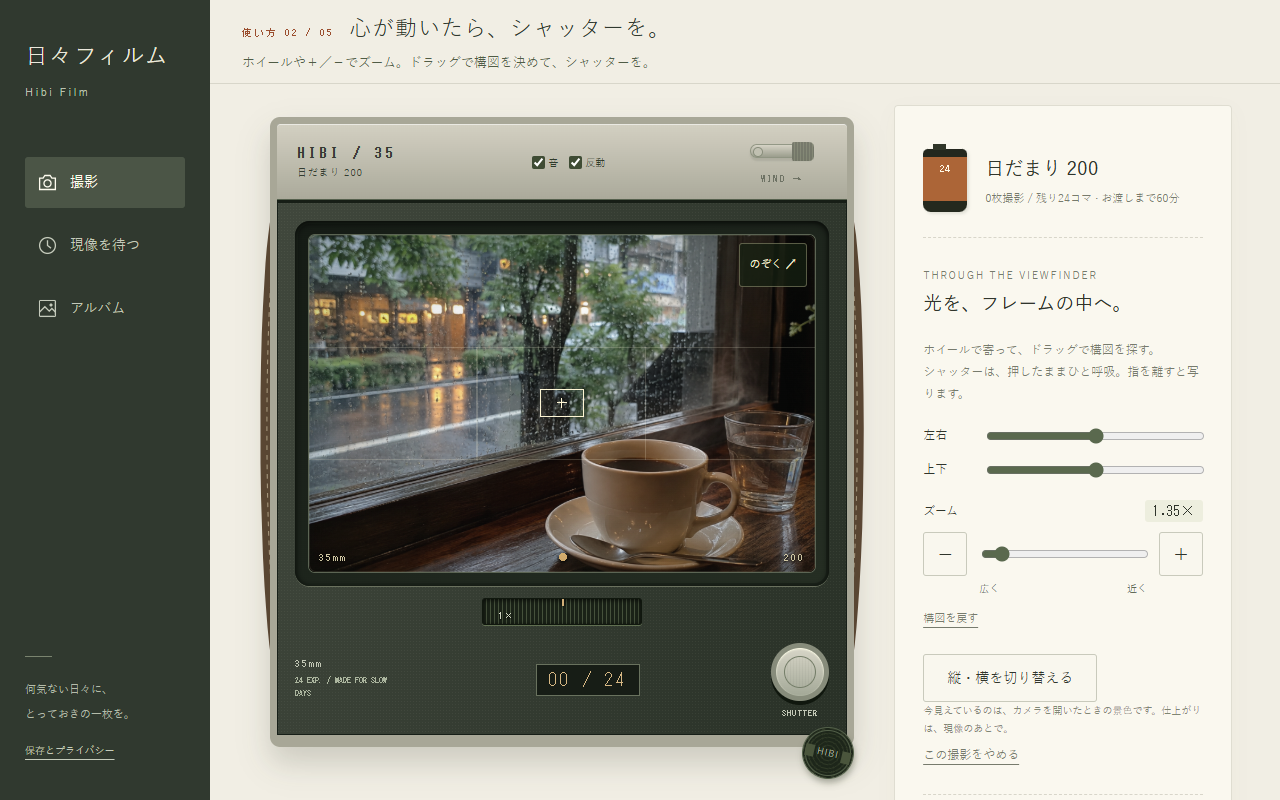
撮りたい通常のウェブページで拡張アイコンを押し、「カメラを開く」を選びます。そのとき見えている画面が、構図を選ぶために取り込まれます。
レンズキャップを外し、ホイール・+/−・スライダーで1〜5倍にズーム。ファインダーをドラッグして写す範囲を選べます。矢印キーでの調整や、横位置・縦位置の切り替えもできます。
「のぞく」で周りを暗くして構図に集中し、Escで戻れます。画面を取り込んだあとに元のページが動いても、カメラの表示はその時点の画面です。
03
シャッターを離して、次のコマへ
シャッターを押している間は半押しの表示になり、離すと撮影します。撮影後は右上のレバーでフィルムを巻き上げてから、次の一枚へ進みます。
音と反動はカメラ上部で切り替えられます。途中でカメラをしまっても、フィルムと撮影枚数は残ります。仕上がった写真を見るのは、現像が終わってからです。
04
現像に預けて、ひと休み
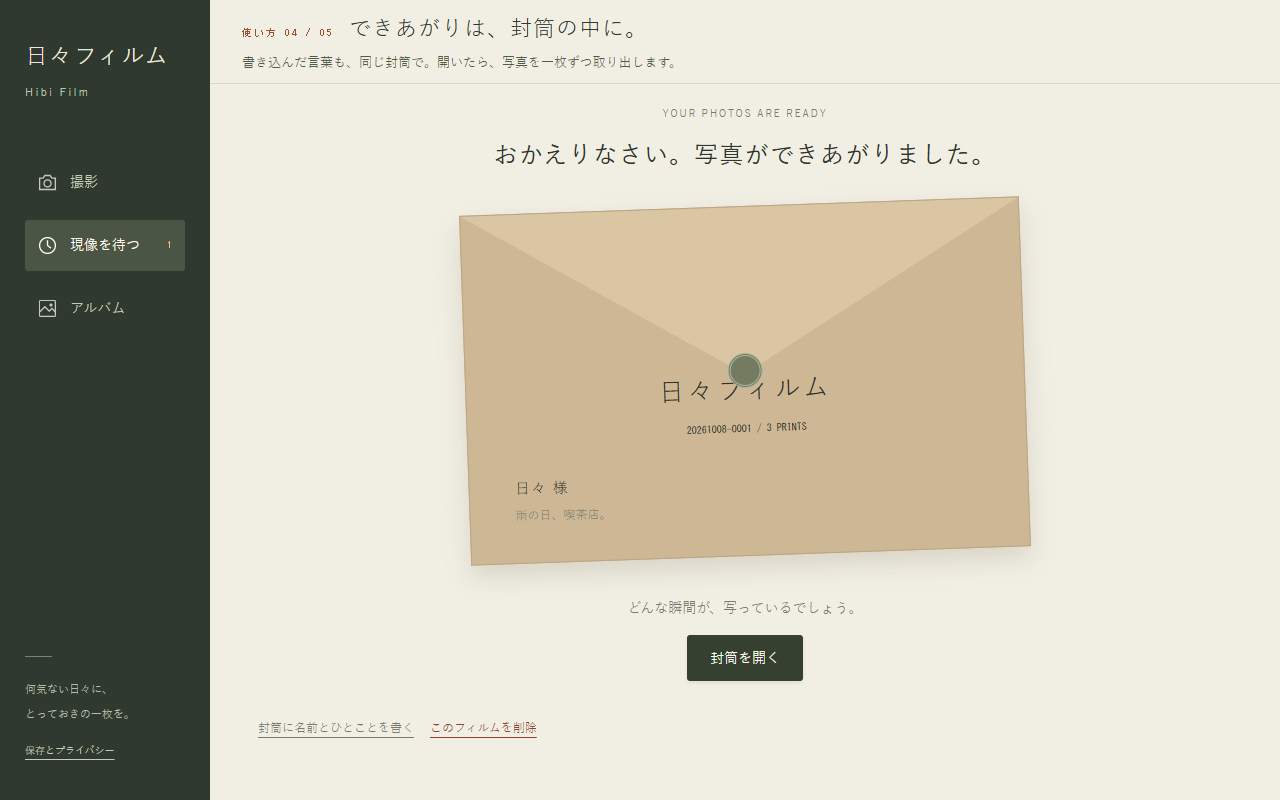
24枚撮り終えると自動で現像へ。途中でも「フィルムを現像に出す」から預けられますが、残りのコマは使えなくなります。封筒の名前とひとことは任意です。
待ち時間はPCの時計を基準に進み、ブラウザやPCを閉じても予定時刻は変わりません。写真館の工程は体験上の演出で、実際の化学現像ではありません。
05
封筒を開いて、写真を保存する
予定時刻を過ぎたら「封筒を開く」。写真の端を上へ引くかボタンを押して、一枚ずつ取り出します。写真の裏のメモや、お気に入りも残せます。
「写真を保存」で一枚ずつJPEGに、「写真一覧を保存」でまとめて一枚のPNGに書き出せます。これは写真ごとのファイルをZIPにまとめる機能ではありません。
写真はこのChromeプロファイルだけに保存されます。拡張機能を削除する前やブラウザのデータを消す前に、大切な写真をPCへ書き出してください。
うまく撮れないときは
通常のウェブページで試し、レンズキャップと巻き上げ待ちの状態を確認してください。Chromeの設定画面など、撮影できないページもあります。
よくある質問へ →